简单粗暴:使用pycharm安装对应的Python版本第三方包

Python的强大除了其简单的语法以及易用性,还有其不得不说的海量的第三库的支持。
但是,我们电脑上由于需要可能安装了多个版本的Python,如Python2.X和Python3.X,这时候我们除了在电脑上要解决多个Python版本共存的问题,还需要针对不同的版本安装支持不同版本的第三方库,而且在安装第三方库的时候在cmd.exe上可能会出现输入字符错误,或者其他的错误,简而言之,就是没有交互式的界面,不能让人像傻瓜一样简单的安装第三方包,但是Pycharm这个强大的pythonIDE(集成开发环境)给我们提供了这种便利,以下就介绍如何使用Pycharm安装不同Python版本的第三方库。
但是,我们电脑上由于需要可能安装了多个版本的Python,如Python2.X和Python3.X,这时候我们除了在电脑上要解决多个Python版本共存的问题,还需要针对不同的版本安装支持不同版本的第三方库,而且在安装第三方库的时候在cmd.exe上可能会出现输入字符错误,或者其他的错误,简而言之,就是没有交互式的界面,不能让人像傻瓜一样简单的安装第三方包,但是Pycharm这个强大的pythonIDE(集成开发环境)给我们提供了这种便利,以下就介绍如何使用Pycharm安装不同Python版本的第三方库。
1 打开Pycharm,我的Pycharm版本为Pycharm4.5.4
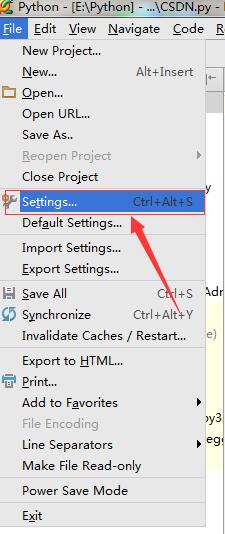
2 打开File菜单下的Setting菜单,如下
点击File/Setting按钮
点击Project Python/Project Interpreter按钮|
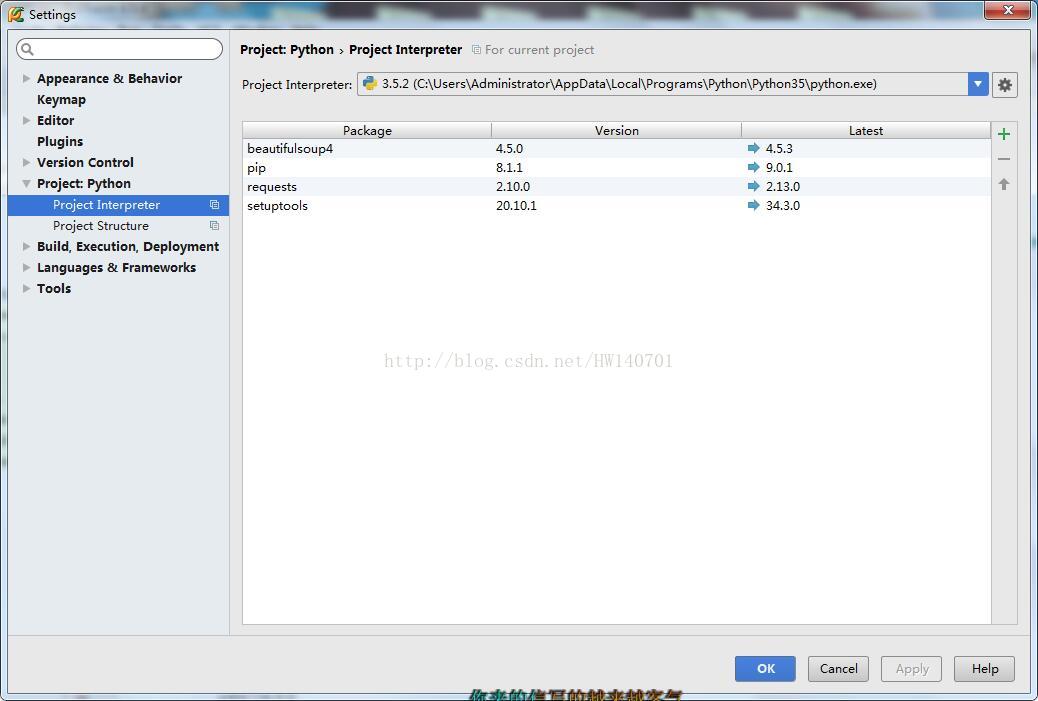
3 搜索第三方库
选择Settings下Project:Python下的Project Interpreter,并选择Python的版本,点右侧+号进入第三方库的搜索界面

4 安装第三方库
在第三方包的搜索界面输入要安装的第三方包的名字,点击左下角Install Package按钮,后会提示安装成功

到这里,第三步就安装完成了,快去试一试新的库的强大功能吧!
欢迎扫码关注我的微信公众号,及时获取文章更新

本文作者:StubbornHuang
版权声明:本文为站长原创文章,如果转载请注明原文链接!
原文标题:简单粗暴:使用pycharm安装对应的Python版本第三方包
原文链接:https://www.stubbornhuang.com/38/
发布于:2019年10月25日 23:17:20
修改于:2023年06月26日 23:03:28
声明:本站所有文章,如无特殊说明或标注,均为本站原创发布。任何个人或组织,在未征得本站同意时,禁止复制、盗用、采集、发布本站内容到任何网站、书籍等各类媒体平台。如若本站内容侵犯了原著者的合法权益,可联系我们进行处理。





评论
72